¶ MCZJU 登录验证指南
¶ 1. 什么是 MCZJU 登录验证
MCZJU 登录验证是 MCZJU 服务器统一使用的账号登录系统。玩家必须通过该系统登录游戏,才能进入服务器。
使用该系统无需通过微软账户进行正版验证。如果已有正版账户,可以使用正版用户名快速导入皮肤等角色设置。
¶ 2. 如何注册账号
前往 MCZJU 个人主页注册账号。
建议使用浙江大学邮箱(@zju.edu.cn或@intl.zju.edu.cn或@zuaa.zju.edu.cn)注册。使用其他邮箱注册时,还需完成学信网认证。
注册完成后,需要创建游戏角色。每个游戏角色拥有唯一的玩家名和 UUID,并可单独设置皮肤。
注意:如果你曾使用 1.21.7 版本登录服务器,请务必沿用原来的玩家名。如果需要改名,建议先进一次服务器,再修改玩家名,否则原来的玩家数据将会丢失。
¶ 3. 在启动器中配置登录验证
本节介绍如何在常用的第三方启动器中配置 MCZJU 登录验证。如果不了解什么是 PCL2、HMCL 等“第三方启动器”,可以在群内咨询。
¶ 快捷方式
将下面按钮拖进第三方启动器(不要用官方启动器)
¶ i. PCL2
依次进入 版本设置 → 设置,向下滚动至 服务器 选项卡,然后将登录方式切换为 第三方登录:Authlib Injector。
将认证服务器设置为:
https://pb.mczju.com
返回启动界面,在 邮箱 一栏输入玩家名或注册邮箱,再输入密码即可登录。如果你申请并创建了多个游戏角色,请使用玩家名登录。
注意: 如果 PCL2 开启了版本隔离,登录验证只对当前版本生效。
操作演示如下:
¶ ii. HMCL
点击左上角的头像,再点击左下角的 添加验证服务器,并输入以下认证服务器地址:
pb.mczju.com
点击 完成 后,左侧会出现新的账户类型。点击对应的添加按钮,在 用户名 一栏输入玩家名或注册邮箱,再输入密码即可登录。如果你申请并创建了多个游戏角色,请使用玩家名登录。
操作演示如下:
¶ iii. 类MMC启动器
MultiMC 启动器,简称MMC,是一款非国产启动器;其本身与 Prism Launcher、PolyMC 等启动器并称为 类MMC启动器,且均可按本条目操作配置 MCZJU 登录验证。
验证前准备:
前往 Prism Launcher x authlib-injector,按照指引下载好适用于自己操作系统的 mmcai_rs 和 authlib-injector 这两个文件,并将它们 放在同一个目录下;如无法打开上述网址,可以在群内咨询。
配置验证:
- 打开启动器页面,右键你 游玩 MCZJU 的实例,点击 编辑,打开控制台窗口;
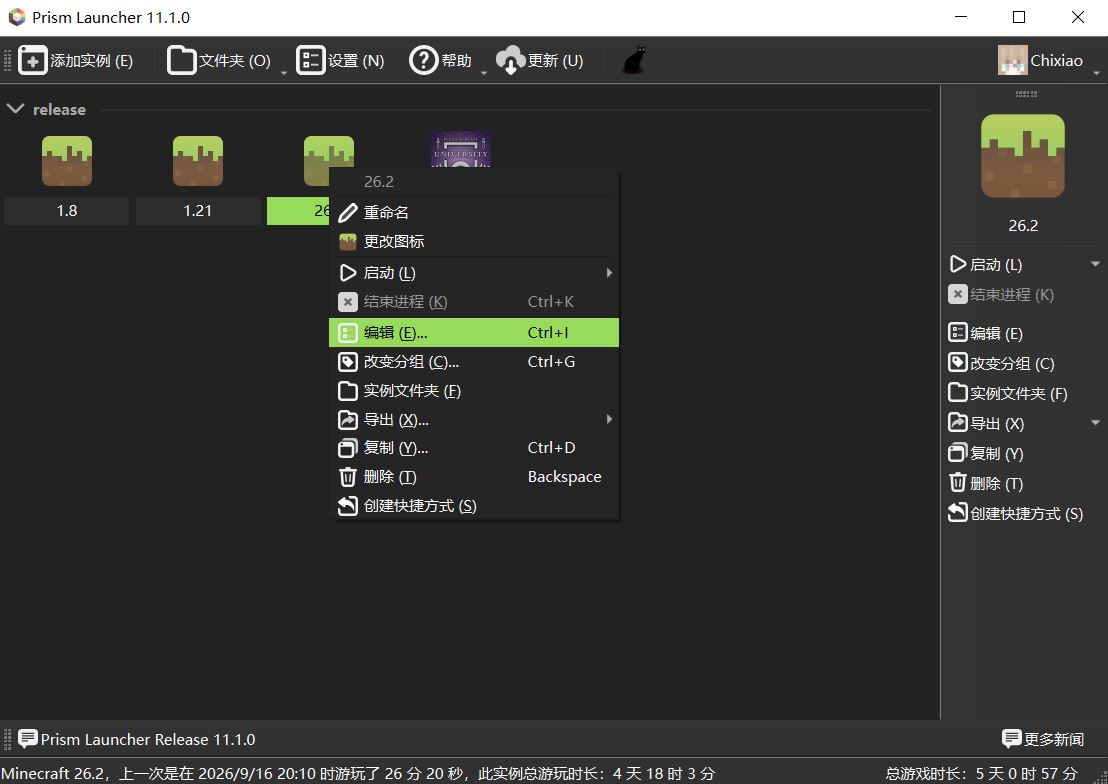
- 点击控制台窗口左侧的 设置,再点击右侧的 自定义命令;
- 勾选 覆盖全局设置,只需要在 包装器命令 一栏输入以下信息:
Path PlayerName Password https://pb.mczju.com
Path是你的 mmcai_rs 文件所在的路径,PlayerName是你的 玩家名,Password是你登录 MCZJU 官网的 密码。
举个例子,假设你使用的是Windows系统,你的启动器文件直接放在D盘下,你的 mmcai_rs 和 authlib-injector 两个文件均放在你游玩 MCZJU 的实例文件夹中,你的玩家名是 chixiao,你登录 MCZJU 官网的密码是 LoveWebleyForever,那么该栏内的信息如下所示:
D:\PrismLauncher\instances\26.2\minecraft\mmcai_rs-windows-x86_64.exe chixiao LoveWebleyForever https://pb.mczju.com
从上述步骤不难看出类MMC启动器的外置登录只对你所编辑的单个实例生效,不会影响其他实例,因此切换其他实例游玩时无需反复变动外置认证。
¶ iv. 其他启动器
其他支持第三方验证的启动器也可以使用 MCZJU 登录验证。具体配置方式请参考相应启动器的使用说明;如有疑问,可以在群内咨询。
¶ 4. 在自建服务器中使用 MCZJU 登录验证
如需在自建服务器中接入 MCZJU 登录验证,请参考 Authlib-Injector 使用指南。
按照指南配置时,请在 Java 启动参数中将 LittleSkin 的认证服务器地址替换为 MCZJU 的认证服务器地址:
-javaagent:authlib-injector-1.2.7.jar=pb.mczju.com
¶ 鸣谢:
感谢 chixiao,Tuesyse,Yikuni 对本页面的贡献!